磁盘空间分析
查看C盘整体使用率,并按系统、已装软件和用户文件分类展示,快速判断主要占用来源。
净界C盘帮助你查看系统文件、已装软件和用户大文件的空间占用。扫描结果分类展示,清理项目由你确认,让C盘整理更直观、更有边界。

先分析,再判断,最后清理。净界C盘把常见空间占用分成清晰模块,减少盲目删除带来的顾虑。
查看C盘整体使用率,并按系统、已装软件和用户文件分类展示,快速判断主要占用来源。
系统临时文件等候选项目会在清理前列出文件数量、位置和预计释放空间,由用户勾选确认。
集中查看桌面、下载、文档、图片和视频中的大文件,方便删除重复安装包或迁移工作资料。
传统磁盘属性只能告诉你还剩多少空间,却很难说明空间被谁占用。净界C盘把已装软件和用户大文件独立列出,帮助你优先处理真正占空间的内容。
快速发现体积较大的开发工具、办公软件和安装组件。
从下载、桌面、文档等常见目录中定位长期堆积的文件。
涉及软件卸载时进入系统应用设置,减少直接删除程序目录的风险。
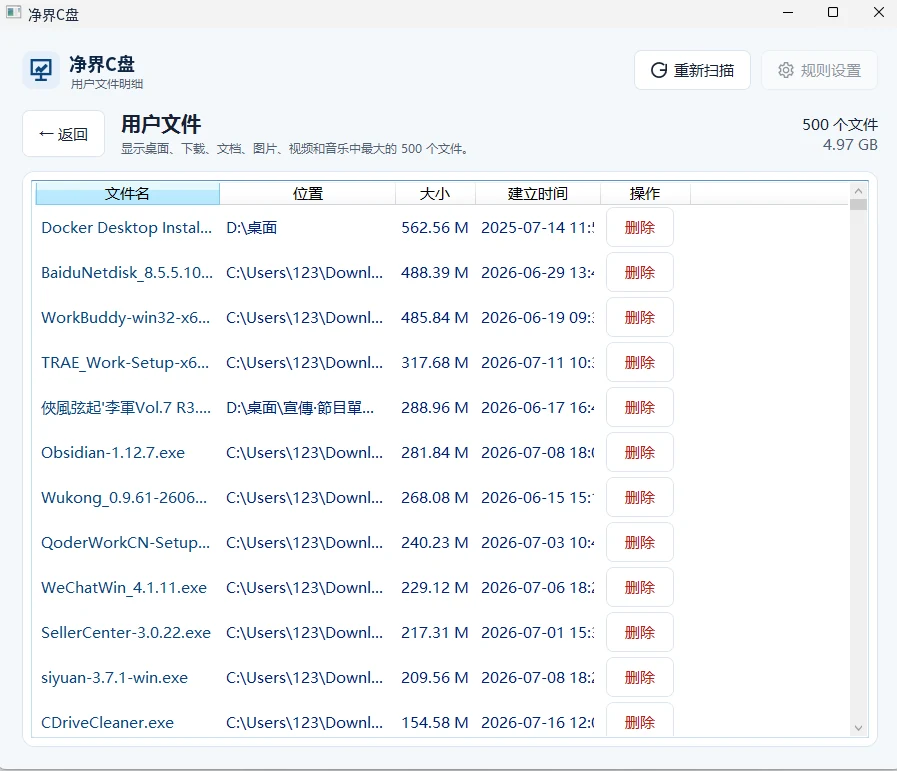
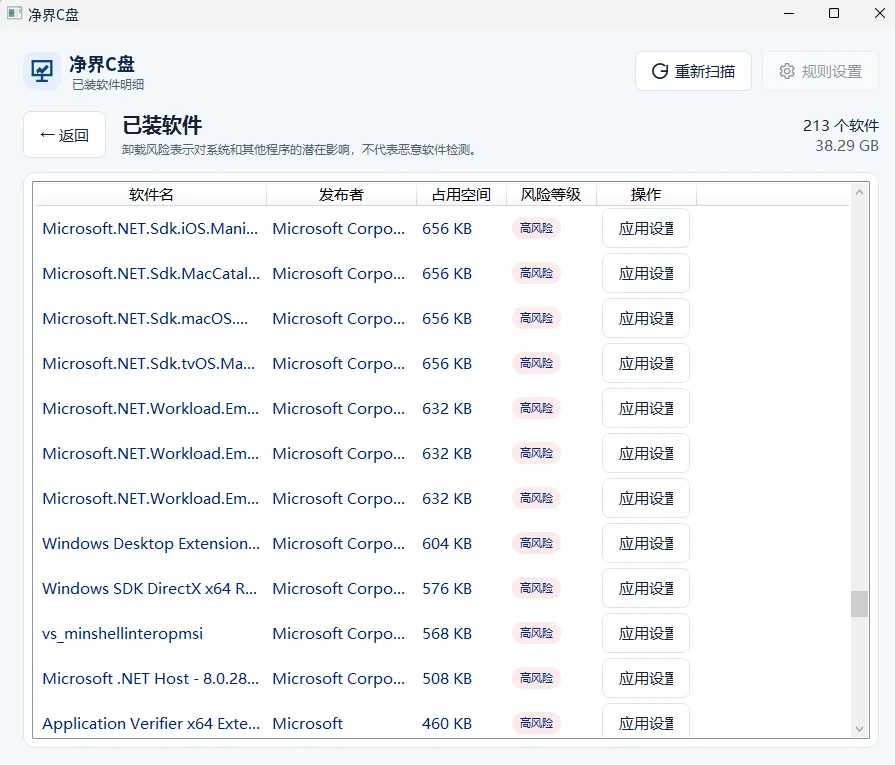
很多空间问题来自长期积累。先找出占用来源,往往比盲目删除文件更有效。
系统更新、软件缓存和临时文件持续增长,剩余容量越来越少。
多个软件与开发环境同时安装,单靠文件夹查看很难快速判断。
下载目录和桌面长期保留安装程序,同一软件可能保存多个版本。
清理工具不说明文件位置和类型时,用户难以判断是否应该删除。
无需研究复杂参数,按扫描结果逐步确认即可。
启动软件后执行扫描,查看当前磁盘使用率和分类占用。
展开临时文件、已装软件和用户大文件,确认文件位置与用途。
只勾选确定不再需要的内容,再执行删除或进入系统设置卸载。
净界C盘的定位是空间分析和辅助清理。软件会展示候选项目,但最终删除决定仍由用户作出。
查看文件分类、路径、数量和预计释放空间。
文档、照片、视频及项目文件请确认后再删除。
避免直接移除程序文件夹造成残留或异常。
扫描结果不会强制执行清理,可随时退出。
以下方法适用于大多数 Windows 10 和 Windows 11 电脑。
常见原因包括Windows更新缓存、浏览器和聊天软件缓存、软件安装组件、临时文件,以及桌面和下载目录中的大文件。先按系统、软件和用户文件分类查看,可以更快锁定主要占用来源。
先扫描并核对文件路径,优先处理系统临时文件、确认无用的安装包和长期不用的软件。不要直接删除Windows、Program Files等系统目录中的未知文件,个人资料也应先备份。
重点查看桌面、下载、文档、图片和视频目录,并按文件大小排序。开发环境、虚拟机镜像、设计源文件和旧版本安装包通常体积较大,可根据实际用途迁移到其他磁盘。
是。净界C盘当前提供免费下载和使用,可用于查看C盘占用并辅助整理空间。
适用于Windows 10和Windows 11。扫描系统目录时,建议根据系统提示授予必要权限。
不会。官网所有“免费下载”按钮都会直接跳转到迅雷云盘下载页面。
不会。扫描只用于展示空间占用情况,清理前需要用户选择和确认。
不一定。请根据文件名、路径和用途判断。工作文档、图片、视频及项目文件建议先备份或迁移,再决定是否删除。
通过系统提供的卸载入口处理应用,更有利于完整移除程序组件,也比直接删除安装目录更稳妥。
扫描系统、软件与用户文件,确认后再清理。